PASOS PARA CREAR UNA MAQUINA VIRTUAL
LINUX UBUNTU
tenemos que disponer de una aplicación
para crear maquinas virtuales por ejemplo el VirtualBox.
1º paso
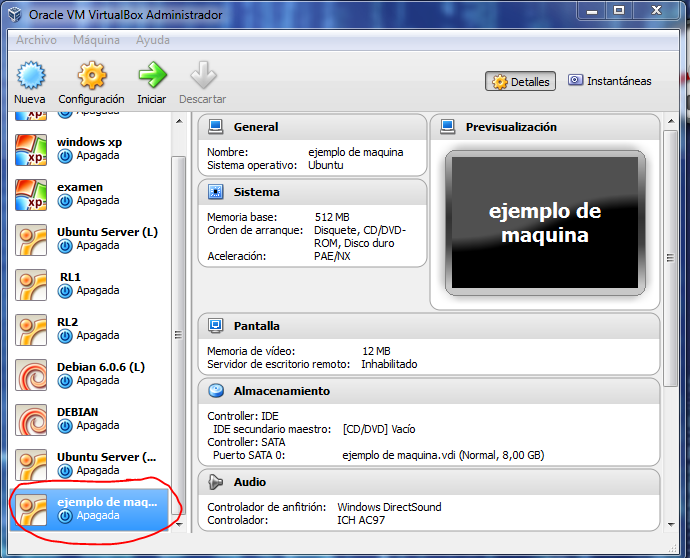
abrir la aplicación para crear una
nueva maquina virtual pinchar en nueva
nos saldrá una ventana con un
asistente para la creación de la maquina virtual.
2º paso
el asistente nos pedirá el nombre de
la maquina y nos pedirá la versión y el sistema operativo que
queremos instalar.
3º paso
tendremos que seleccionar la cantidad
de memoria base (RAM) que sera asignada a la maquina virtual en
nuestro caso tenemos 4gb de memoria ram pero
solo utilizaremos la recomendada por el
asistente (512MB)
4º paso
en este paso el asistente nos
preguntara que disco duro de arranque queremos utilizar nos da 2
opciones crear un nuevo disco virtual o seleccionar
un disco duro ya creado en este caso
vamos a crear un nuevo disco duro virtual.
5º paso
al darle a crear un nuevo disco duro
virtual nos aparecerá un nuevo asistente le daremos en next y nos
preguntara el tipo de imagen de disco duro virtual
que queremos crear nos da dos opciones
almacenamiento de expansión dinámica y almacenamiento de tamaño
fijo, nosotros seleccionaremos almacenamiento de expansión
dinámica y pincharemos en next.
6º paso
en esta parte del asistente nos
preguntara el tamaño y la localización para almacenar los datos del
disco duro virtual, en este paso nosotros crearemos una carpeta nueva
y guardaremos la imagen y le damos a
crear nos creara la maquina virtual.
7º paso
una vez creada la maquina virtual le
damos a iniciar y nos saldrá una pequeña ventana donde nos pedirá
que seleccionemos un archivo de disco óptico virtual para iniciar
nuestra maquina virtual.
Saldrá un desplegable y buscamos si
tenemos Ubuntu en las imágenes de iso de SO. En este caso nos sale
en el desplegable por que ya lo hemos utilizado anteriormente.
Pinchamos en iniciar.
8º paso
al dar al botón de iniciar nos saldrá
el instalador de Linux Ubuntu seleccionamos el idioma y le damos en
siguiente, aparecerá una secuencia de ventanas la primera nos
preguntara si reunimos los requisitos para instalar Ubuntu.
En la segunda ventana nos preguntara
que tipo de instalación deseamos hacer nosotros seleccionaremos la
primera.
En la tercera ventana nos pedirá zona horaria, en la cuarta
ventana nos pregunta la distribución del teclado que podemos ponerla
manualmente o pinchar en “detectar la distribución del teclado”
pinchamos en continuar.
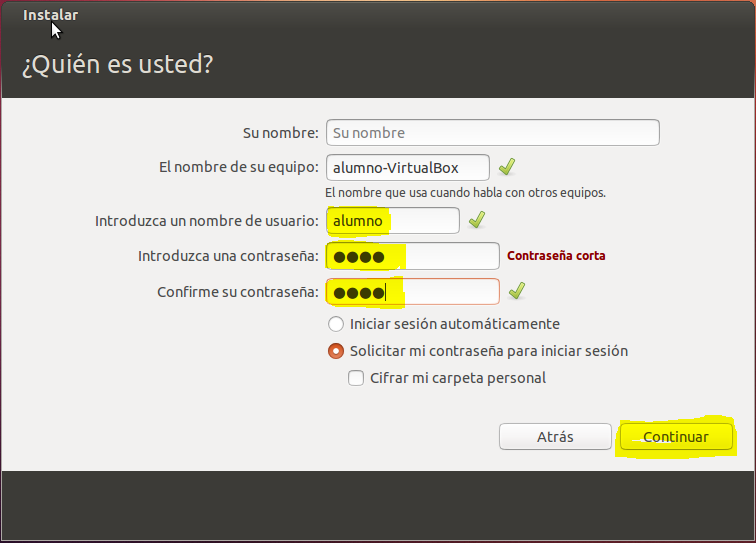
Nos saldrá la quinta ventana donde nos
preguntara el nombre que pondremos como usuario el nombre que
pondremos al equipo y la contraseña de usuario, tendremos también
una casilla para marcar si queremos que nos solicite la contraseña
al iniciar sesión o que inicie sesión automáticamente. Damos en
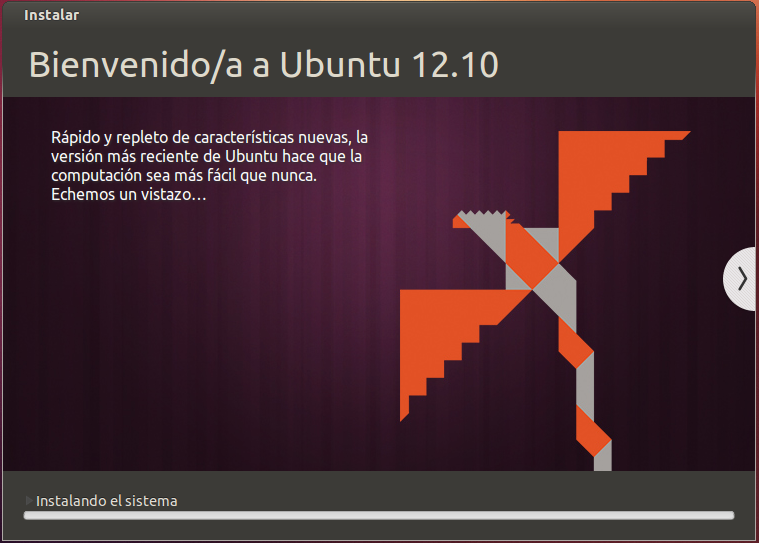
continuar y nos instalara el Sistema Operativo Linux Ubuntu.
Como nos fallo el Ubuntu que
instalamos, nos daba muchos fallos y la interfaz gráfica funcionaba
fatal decidimos utilizar el Ubuntu server y el debían utilizando lo
que os explicare continuación:
IMPORTACION DE SERVICIOS
paso 1
Entramos en virtual box vamos a archivo
y seleccionamos importar servicio virtualizado
Paso 2
Nos mostrara una venta donde tenemos
que seleccionar el archivo que vamos a importar, pinchamos en “abrir
servicio” a continuación buscamos el directorio donde tenemos los
servicios y pincharemos en abrir y luego en next.
Paso 3
Saltara otra ventana con un pequeño
resumen de los servicios que estamos a importar donde podemos ver
todo lo que contiene, debajo del resume aparece una casilla para
marcar que pone Reinicializar la dirección MAC de todas las
tarjetas de red, seleccionamos esa casilla para que cambie las MAC de
todas las tarjetas de red para evitar conflictos. A continuación
seleccionaremos importar.
Paso 4
nos aparecerá otra ventana donde nos
mostrara el tiempo que falta para que se complete la importación del
servicio.
A continuación vamos a clonar las
maquinas virtuales voy a enseñar los pasos a seguir:
Clonación De Maquinas Virtuales
Paso 1
seleccionamos el servicio importado
pinchamos con el botón derecho del ratón y seleccionaremos clonar,
aparece una ventana que nos pedirá que pongamos un nombre a la nueva
maquina que vamos a crear.
Escribimos el nombre de la maquina que
vamos a crear después aparece otra vez una casilla donde pone
“Reinicializar la dirección MAC de todas las tarjetas de red”
esta casilla la seleccionaremos para evitar conflictos entre las
maquinas que estamos clonando.
Seleccionamos next.
al seleccionar next nos sale otra
ventana para que escojamos que tipo de clonación queremos nos
muestra 2 opciones en nuestro caso usaremos la primera opción
Clonación completa, y pulsamos en clonar.
Paso 3
En este paso nos muestra una venta con
el tiempo que falta para que se haga la clonación.
A continuación vamos a configurar las
interfaces de red a nuestras maquinas virtuales
mostrare los paso a seguir a
continuación:
Paso 1
iniciamos nuestra maquina virtual, nos
pedirá el nombre y la contraseña ponemos el nombre y la contraseña
que configuramos anteriormente y presionamos enter.
La maquina al ser la primera vez que se
inicia tardara un poquito en arrancar, una vez iniciada no se vera el
entorno gráfico al utilizar el Ubuntu server.
Paso 2
Antes de configurar las interfaces
tenemos que saber que tipo de interfaz utilizamos para eso ponemos el
siguiente comando:
ifconfig -a
Con este comando
nos muestra la configuración de las ips y que tipo de interfaz
utilizamos una vez sabemos esto configuraremos las interfaces de red.
Paso 3
Para configurar las interfaces de red
pondremos el siguiente comando:
sudo nano /etc/network/interfaces
al poner este
comando nos abrirá un editor donde tendremos que poner la
configuración del interfaz:
iface eth2 inet stattic
address: (000.000.000.0) dirreccion ip
que decidamos utilizar
netmask (000.000.000.0) mascara de red
que decidamos utilizar
aquí os pongo un ejemplo:
iface eth2 inet stattic
address: 192.168.100.1
netmask 255.255.255.0
guardamos lo
editado pulsando Ctrl+O con el nombre de /etc/network/interfaces
y salimos del
editor pulsando Ctrl+X
Nota:
necesitaremos tener la maquinas virtuales en en red interna para
cambiarlo iremos a la maquina virtual abajo aparecerá un símbolo
con dos pantallas de ordenador, pincharemos botón derecho
adaptadores de red nos abre la ventana de configuración de la
maquina virtual pulsamos en red y donde pone conectado a:
seleccionamos Red interna.
Paso 4
para que surgan
los cambios realizados tendremos que poner los siguientes comandos:
sudo ifdown
(eth2) en este caso la interfaz es eth2 aquí pondremos la
interfaz que nosotros tengamos; ejemplo eth1,eth2,eth3..
este comando lo
desactiva
sudo ifup (eth2) y
este comando lo activa al hacer eso se aplican los cambios que hemos
realizado.
En la
maquina Debian que tiene entorno gráfico para realizar esto tenemos
que entrar en el terminal como
administrador.
Estés
pasos lo realizaremos en todas la maquinas que utilizaremos para
que las maquinas se puedan ver en la red local que estamos haciendo.
¿COMO COMPROBAR
QUE LAS MAQUINAS SE VEN?
Para saber si las
maquinas se ven podemos hacer lo siguiente:
En
el terminal pondremos esto: ping 192.168.100.1
(esto lo que hace es
que enviá un paquete de datos a esta dirección que es una de las
maquinas virtuales que hemos
configurado) si la otra configuración esta bien echa nos llegara la
respuesta de la otra maquina virtual.
Como vamos a
instalar wireshark en una de las maquinas que tiene interfaz gráfica
(Debian) necesitamos actualizar los repositorios para que la maquina
sepa de donde vamos a coger el programa. Para hacerlo tenemos que
seguir los siguientes pasos:
Paso 1
iniciamos la
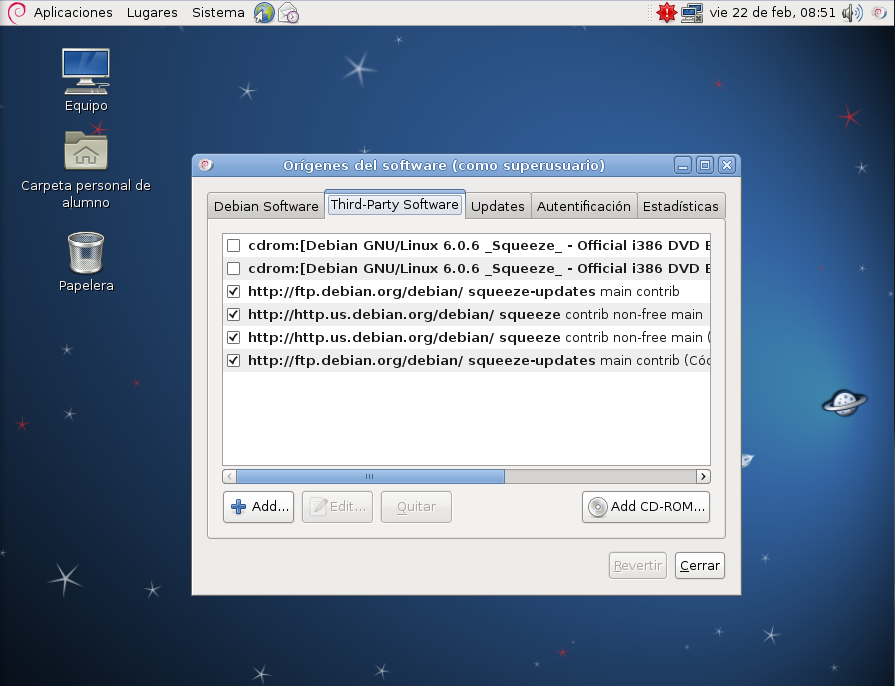
maquina Debian, pinchamos en sistema>Administración>Origenes
del software aparecerá una venta con varias pestañas pinchamos en
Debian Software y seleccionamos las tres primeras casilla y le damos
a cerrar para que se produzcan los cambios.
Despúes para que
no nos salte una pestaña molesta que nos pedira que insertemos disco
vamos a la pestaña de “Tird-Party Software” desmarcamos la
casilla de cdrom y marcamos las casillas de “Http:” y le damos a
cerrar nos salra una ventana y nos pone que para aplicar los cambios
pulsemos en recargar le damos y saltara una venta donde se estara
descargando la información de los paquetes para actualizar los
repositorios.
una vez
actualizados los repositorios nos diponemos a instalar Wireshark en
Debian
Paso 2
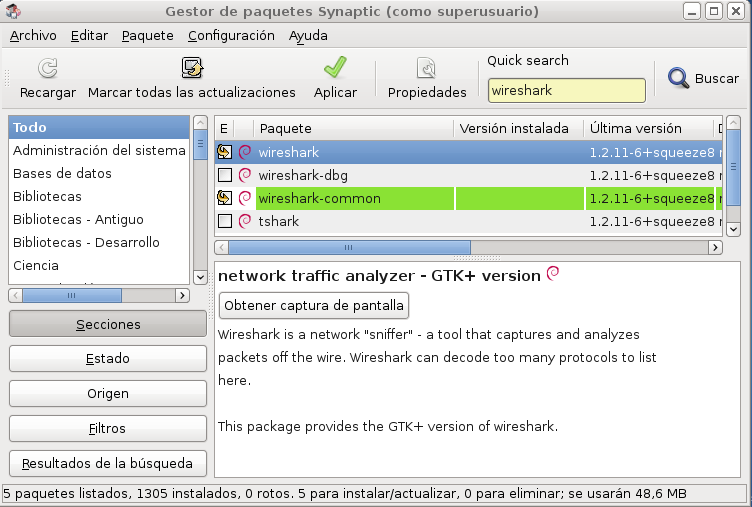
Pinchamos en
Sistema>Administracion>Gestor de Paquetes Synaptic nos sale una
ventana donde tendremos que buscar el programa para instalar,
pinchamos en la bara de busqueda y ponemos “Wireshark” una ves
encontrado pinchamos en el paquete que pone solo wireshark y damos
doble click.
Saldra una pequeña
ventana que nos dice lo que estamos marcando para instalar, pinchamos
en marcar.
Ahora el paquete
del programa aparecera marcado con un color y listo para que lo
instalemos para ello tenemos que pulsar en aplicar.
Depues de pulsar
aplicar saldra otra ventana que nos preguntara si queremos aplicar
los cambios que hemos marcado en la ventana anterior le damos en
aplicar y ya esta descargando los paquetes.
Una vez descargado
podemos mirar si nos funciona el programa vamos a
Aplicaciones>Internet>Wireshark y lo iniciamos.